Sony HDR-SR7E Bedienungsanleitung
Stöbern Sie online oder laden Sie Bedienungsanleitung nach Kamerarekorder Sony HDR-SR7E herunter. Sony HDR-SR7E Bedienungsanleitung Benutzerhandbuch
- Seite / 126
- Inhaltsverzeichnis
- LESEZEICHEN


- Handycam Handbuch 1
- Hinweise zur Verwendung 2
- Hinweise zur Aufnahme 3
- Zu diesem Handbuch 4
- Festplatte 5
- Einstellen des Camcorders 8
- Störungsbehebung 8
- Weitere Informationen 8
- Arbeitsabläufe 10
- B Wiedergeben der Bilder 11
- B Speichern von Bildern 11
- B Löschen von Bildern 11
- Aufnahmedauer von Filmen 12
- „ HOME“ und „ OPTION“ 13
- Das HOME MENU 14
- Das OPTION MENU 15
- Zubehörs 16
- Schritt 2: Laden des Akkus 17
- AKKULADUNG 19
- RESTL.AUFNAHMEDAUER 19
- LCD-DISP 19
- SUCHER 19
- Wiedergabedauer 20
- Berühren Sie die 21
- Tasten auf dem 21
- Schalter POWER 21
- Objektivabdeckung 21
- Schritt 4: 22
- Einstellungen vor der 22
- Einstellen des Suchers (HDR 23
- SR7E/SR8E) 23
- Befestigen des Griffbandes 23
- (Easy Handycam-Modus) 24
- Wiedergeben über den INDEX 25
- 3 Starten Sie die Wiedergabe 26
- 2 Drücken Sie START/STOP B 29
- Aufnehmen von Ton mit 30
- (5.1-Kanal-Raumklang) 30
- Der Blitz 31
- Filmaufnahme (Dual Rec) 31
- Aufnehmen in einer dunklen 33
- Umgebung (NightShot) 33
- Gegenlichtaufnahmen 33
- Aufnehmen im Spiegelmodus 33
- So ändern Sie die Einstellung 34
- Aufnahme/Wiedergabe 35
- – [FOKUS] (S. 82) 35
- – [BELICHTUNG] (S. 83) 35
- – [AUTOM.BELICH] (S. 67) 35
- – [WB-VERSCH] (S. 67) 35
- Wiedergabe 36
- Vorherige Szene 37
- Nächste Szene 37
- Gesichts ([ INDEX]) 39
- Der Wiedergabe-Zoom 39
- Suchen nach bestimmten 40
- Bildern anhand des Datums 40
- (Datumsindex) 40
- Wiedergeben einer Reihe von 40
- Standbildern (Dia-Show) 40
- 2 Berühren Sie (SONSTIGES) 42
- High Definition entspricht 44
- Audioeingangsbuchse) 46
- (EUROCONNECTOR) verfügt 46
- Sichern von Bildern 47
- Kategorie 48
- (SONSTIGES) 48
- Löschen von Bildern 48
- 5 Berühren Sie t [JA] t 49
- 1 Berühren Sie (HOME) t 49
- 2 Berühren Sie [ LÖSCHEN] 49
- 3 Berühren Sie [ LÖSCHEN] 49
- Teilen eines Films 50
- Kopieren von 51
- Standbildern 51
- Erstellen einer Playlist 53
- Zielleiste 55
- HDD-Recorder 56
- 5 Wenn das Überspielen 57
- 1 Verbinden Sie die Handycam 58
- 4 Berühren Sie [ DRUCKEN] 58
- So beenden Sie das Drucken 59
- 2 Berühren Sie (HOME) t 60
- 3 Berühren Sie [JA] t [JA] 60
- 4 Wenn [Vorgang beendet.] 60
- Anzeigen der 61
- Festplatten 61
- 3 Berühren Sie [JA] 62
- 4 Berühren Sie [JA] 62
- 5 Wenn [Vorgang beendet.] 62
- Festplatte im Camcorder 63
- (EINSTELLUNGEN) im HOME MENU 64
- Liste der Optionen in der 65
- (EINSTELLUNGEN) 65
- AUF.MODUS 66
- HILFSRAHMEN 69
- RESTANZEIG 69
- BLITZ INTENS 69
- ROTE AUGEN R 70
- REGLER EINST. (HDR 70
- INDEX EINSTELL 70
- FOTO EINSTELLEN 71
- HDR-SR7E/SR8E 72
- (Film) gestellt ist* 72
- HDR-SR5E 72
- / INDEX EIN 74
- DATENCODE 74
- -ANZEIGE 75
- INTERVALL EIN 75
- LAUTSTÄRKE 75
- SIGNALTON 75
- LCD-HELLIG 75
- LCD-HELLIGK 76
- LCD-FARBE 76
- SUCHER INT. (HDR 76
- TV-FORMAT 77
- ANZEIGEAUSG 77
- COMPONENT 77
- ZEIT/ SPRACHE 78
- ALLGEMEINE EINST 78
- 1 Berühren Sie während der 80
- Aufnahmeoptionen im OPTION 81
- Wiedergabeoptionen im OPTION 81
- Im OPTION MENU 82
- Optionen 82
- PUNKT-FOKUS 83
- TELE-MAKRO 83
- BELICHTUNG 83
- PUNKT-MESS. (flexible 84
- Punktbelichtungsmessung) 84
- SZENENWAHL 84
- WEISSABGL 85
- (Weißabgleich) 85
- COLOR SLOW SHTR 86
- (Color Slow Shutter) 86
- SUPER NIGHTSHOT 86
- (S. 117) 87
- Akkus/Stromversorgung 90
- Sucher (HDR-SR7E/SR8E)/LCD 90
- Bildschirm 90
- „Memory Stick Duo“ 91
- Wiedergabe auf dem Camcorder 93
- Camcorder 94
- Wiedergabe auf einem 94
- Fernsehgerät 94
- Überspielen/Anschließen an 95
- Funktionen 95
- Nicht verwendbar 96
- Aufgrund folgender 96
- Einstellung 96
- Warnanzeigen und -meldungen 97
- Beschreibung der 98
- Warnmeldungen 98
- System Verwendet in 101
- Einstellen der Ortszeit 102
- Weltzeittabelle 102
- Ordnerstruktur 103
- Wartung und 104
- Sicherheitsmaßnahmen 104
- Informationen zum „Memory 105
- Hinweise zum Verwenden des 106
- Informationen zum 107
- „InfoLITHIUM“-Akku 107
- Informationen zu x.v.Color 108
- Umgang mit dem Camcorder 108
- Feuchtigkeitskondensation 109
- LCD-Bildschirm 109
- Pflege des Gehäuses 110
- Pflege und Aufbewahrung des 110
- Objektivs 110
- So laden Sie den werkseitig 110
- Hinweise zu den Markenzeichen 111
- Hinweise zur Lizenz 111
- GPL/LGPL unterliegt 112
- CLOSE OPEN 113
- JACK COVER 113
- Handycam Station 116
- Fernbedienung 117
- Fernbedienung aus 117
- Aufnehmen von Filmen 119
- Aufnehmen von Standbildern 119
- Anzeigen von Filmen 119
- Anzeigen von Standbildern 119
- Anzeigen bei verschiedenen 120
- Einstellungen 120
- Datencode während der 121
- Aufnahme 121
- Kurzreferenz 122
Inhaltsverzeichnis
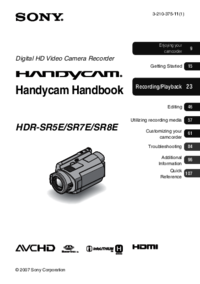
3-210-375-31(1)© 2007 Sony CorporationDigitale HD-VideokameraHandycam HandbuchHDR-SR 5E/SR7E/SR8EIhr neuer Camcorder10Vorbereitungen 16Aufnahme/Wieder
10Ihr neuer CamcorderArbeitsabläufeB Vorbereitungen (S. 16)B Aufnehmen mit dem Camcorder (S. 28)• Filme werden auf die Festplatte, Standbilder auf die
100Memory Stick-Ordner sind voll.• Sie können keine Ordner mit einer höheren Nummer als 999MSDCF erstellen. Mit dem Camcorder können Sie keine Ordner
101Weitere InformationenWeitere InformationenVerwenden des Camcorders im AuslandStromversorgungMithilfe des mit dem Camcorder gelieferten Netzteils kö
102Einstellen der OrtszeitWenn Sie den Camcorder im Ausland verwenden, lässt sich die Uhr problemlos auf die Ortszeit einstellen, indem Sie die Zeitve
103Weitere InformationenDateien auf der Festplatte des Camcorders/OrdnerstrukturUnten sehen Sie die Datei-/Ordnerstruktur. Beim Aufnehmen und Wiederge
104• Versuchen Sie nicht, die Festplatte im Camcorder mit dem Computer zu formatieren. Andernfalls funktioniert der Camcorder nicht mehr ordnungsgemäß
105Weitere InformationenAufnahmemedium:Interne Festplatte*1: 1080i-SpezifikationEine High Definition-Spezifikation, bei der 1.080 effektive Abtastzeil
106• Sie bringen den „Memory Stick Duo“ in die Nähe von Magneten oder Magnetfeldern.Es empfiehlt sich, auf der Festplatte des Computers eine Sicherung
107Weitere InformationenKompatibilität von Bilddaten• Der Camcorder speichert die Bilddatendateien nach den von der JEITA (Japan Electronics and Infor
108Die Akkurestladungsanzeige• Wenn sich das Gerät ausschaltet, obwohl die Restladungsanzeige angibt, dass noch genügend Restladung vorhanden ist, lad
109Weitere Informationen• Verwenden Sie für den Betrieb mit Gleich- oder Netzstrom das in dieser Bedienungsanleitung empfohlene Zubehör.• Schützen Sie
11Ihr neuer CamcorderB Wiedergeben der BilderxAnzeigen auf dem LCD-Bildschirm des Camcorders (S. 36)xAnzeigen auf einem High Definition-Fernsehgerät (
110x So reinigen Sie den LCD-BildschirmZum Entfernen von Fingerabdrücken oder Staub auf dem LCD-Bildschirm empfiehlt es sich, ein weiches Tuch zu verw
111Weitere Informationenetwa 3 Monaten ist er vollständig entladen, wenn Sie den Camcorder in dieser Zeit gar nicht verwendet haben. Laden Sie den wer
112WEITERE INFORMATIONEN SIND BEI MPEG LA, L.L.C., ERHÄLTLICH.SIEHE <HTTP://MPEGLA.COM>„C Library“, „Expat“, „zlib“ und „libjpeg“ sind in den Ca
113KurzreferenzKurzreferenzLage und Funktion der Teile und BedienelementeAuf den in Klammern ( ) angegebenen Seiten finden Sie weitere Informationen.A
114A Active Interface Shoe Der Active Interface Shoe versorgt gesondert erhältliches Zubehör, wie z.B. eine Videoleuchte, ein Blitzlicht oder ein Mikr
115KurzreferenzA LautsprecherÜber den Lautsprecher wird der Wiedergabeton ausgegeben. Das Einstellen der Lautstärke ist auf Seite 38 erläutert.B LCD-B
116A Eingebautes Mikrofon (30)Wenn ein mit dem Active Interface Shoe kompatibles Mikrofon (gesondert erhältlich) angeschlossen ist, hat dieses Vorrang
117KurzreferenzFernbedienungA Taste DATA CODE (74)Datum und Uhrzeit bzw. Kameraeinstellungen der aufgenommenen Bilder werden angezeigt, wenn Sie diese
118• Wenn die Lithiumbatterie schwächer wird, verringert sich die Reichweite der Fernbedienung oder die Fernbedienung funktioniert nicht mehr richtig.
119KurzreferenzAnzeigen beim Aufnehmen/WiedergebenAufnehmen von FilmenAufnehmen von StandbildernAnzeigen von FilmenAnzeigen von StandbildernA Aufnahme
12z Tipps• Werte wie 15M und 9M in der Tabelle geben die durchschnittliche Bitrate an. M steht für Mbps.• In HD-Bildqualität (High Definition) können
120W DatendateinameX Taste VISUAL INDEX (36)Die folgenden Anzeigen erscheinen während der Aufnahme/Wiedergabe und geben die Einstellungen des Camcorde
121KurzreferenzAuf der Festplatte und dem „Memory Stick Duo“ werden automatisch Aufnahmedatum und -uhrzeit aufgezeichnet. Sie werden während der Aufna
122Glossarx 5.1-Kanal-RaumklangBei diesem System erfolgt die Tonwiedergabe über 6 Lautsprecher, und zwar 3 vorne (links, rechts und Mitte), 2 hinten (
123KurzreferenzQuick ReferenceIndexNumerisch1080i/576i ...7716:9 ...7716:9-FORMAT ...
124Fragmentierung ...122GGesichtsindex ...39Gesichtsindex eingestellt...70Gleichstromstecker...17Gri
125KurzreferenzPUNKT-FOKUS ...83, 95PUNKT-MESS. (flexible Punktbelichtungsmessung)...84, 95QQUALITÄT ...
http://www.sony.net/
13Ihr neuer Camcorder„ HOME“ und „ OPTION“- Zwei Typen von Menüs stehen zur AuswahlB Kategorien und Optionen im HOME MENUKategorie (AUFNAHME)Kategori
141 Halten Sie zum Einschalten des Camcorders die grüne Taste in der Mitte des Schalters POWER gedrückt und drehen Sie den Schalter in Pfeilrichtung.2
15Ihr neuer Camcorder3 Berühren Sie die Option, zu der Sie Informationen anzeigen wollen.Wenn Sie eine Option berühren, erscheint eine Erläuterung daz
16VorbereitungenSchritt 1: Überprüfen des mitgelieferten ZubehörsÜberprüfen Sie bitte, ob die folgenden Teile mit dem Camcorder geliefert wurden.Die Z
17VorbereitungenSchritt 2: Laden des AkkusSie können den „InfoLITHIUM“-Akku (Serie H) laden (S. 107), wenn Sie ihn am Camcorder anbringen.b Hinweise•
18So nehmen Sie den Camcorder von der Handycam Station herunter Schalten Sie den Camcorder aus und nehmen Sie ihn dann von der Handycam Station herunt
19Vorbereitungenangezeigt. Sie können die Akkuinformationen bis zu 20 Sekunden lang anzeigen lassen, indem Sie DISP/BATT INFO erneut drücken, solange
2Bitte vor Inbetriebnahme des Camcorders lesenLesen Sie dieses Handbuch vor Inbetriebnahme des Geräts bitte genau durch und bewahren Sie es zum später
20Mittlere Zeile: Mit ausgeschalteter LCD-Hintergrundbeleuchtung.Untere Zeile: Aufnahme mit dem Sucher bei geschlossenem LCD-Bildschirmträger.Wiederga
21VorbereitungenSchritt 3: Einschalten des Camcorders und Einstellen von Datum und UhrzeitStellen Sie Datum und Uhrzeit ein, wenn Sie diesen Camcorder
22So stellen Sie Datum und Uhrzeit neu einBerühren Sie (HOME) t (EINSTELLUNGEN) t [ZEIT/ SPRACHE] t [UHR EINSTEL.] und stellen Sie Datum und Uhrze
23Vorbereitungenz Tipps• Wenn Sie den LCD-Bildschirmträger um 90 Grad zum Camcorder hin aufklappen und um 180 Grad zur Objektivseite hin drehen, könne
24Aufnahme/WiedergabeKomfortables Aufnehmen und Wiedergeben(Easy Handycam-Modus)Im Easy Handycam-Modus werden fast alle Einstellungen automatisch vorg
25Aufnahme/Wiedergabe1 Schalten Sie den Camcorder mit dem Schalter POWER G ein.2 Drücken Sie (BILDER ANZEIGEN) I (oder D).Der VISUAL INDEX erscheint
263 Starten Sie die Wiedergabe.Filme:Berühren Sie das Register oder und den wiederzugebenden Film.z Tipps• Wenn bei der Wiedergabe ab einem ausge
27Aufnahme/WiedergabeSo beenden Sie den Easy Handycam-ModusDrücken Sie EASY A erneut. wird auf dem LCD-Bildschirm ausgeblendet.Menüeinstellungen im
28Aufnahmeb Hinweise• Wenn die Anzeige ACCESS nach dem Aufnahmeende leuchtet oder blinkt, werden noch Daten auf die Festplatte oder den „Memory Stick
29Aufnahme/WiedergabeFilme werden auf die Festplatte im Camcorder aufgezeichnet. Angaben zur Aufnahmedauer finden Sie auf Seite 12.1 Drehen Sie den Sc
3 (Standbild) (S. 21) oder die Anzeige ACCESS (S. 28) leuchtet:– Nehmen Sie den Akku nicht ab und trennen Sie nicht das Netzteil vom Camcorder.– Setze
30Sie können Bilder mit dem Motorzoom-Hebel oder den Zoomtasten unter dem LCD-Bildschirm auf das bis zu 10fache der Originalgröße vergrößern.Verschieb
31Aufnahme/WiedergabeDrücken Sie mehrmals (Blitz), um die gewünschte Einstellung auszuwählen.Keine Anzeige (Blitzautomatik): Der Blitz wird bei unzu
32b Hinweise• Lassen Sie den „Memory Stick Duo“ erst auswerfen, wenn die Filmaufnahme beendet und das Speichern der Standbilder auf dem „Memory Stick
33Aufnahme/Wiedergabe3Stellen Sie den Schalter NIGHTSHOT auf ON ( erscheint).b Hinweise• Bei NightShot und Super NightShot wird mit Infrarotlicht auf
34Schnell bewegte Motive und schnelle Bewegungen, die sich unter normalen Aufnahmebedingungen nicht gut aufnehmen lassen, können Sie mit dieser Funkti
35Aufnahme/Wiedergabe1 Aktivieren Sie mit MANUAL den manuellen Einstellmodus.Mit MANUAL können Sie zwischen dem automatischen und dem manuellen Einste
36Aufnahme/WiedergabeWiedergabe1 Schalten Sie den Camcorder mit dem Schalter POWER E ein.2 Rufen Sie den gewünschten INDEX auf.Drücken Sie die Taste
37Aufnahme/Wiedergabe2 : Standbilder auf der Festplatte werden angezeigt.3 : Standbilder auf einem „Memory Stick Duo“ werden angezeigt.* erscheint be
383 Starten Sie die Wiedergabe.Berühren Sie im INDEX das Register oder , um Filme wiederzugeben.z Tipps• Wenn bei der Wiedergabe ab einem ausgewähl
39Aufnahme/WiedergabeDie erkannten Gesichter werden als Bilder auf dem Indexbildschirm angezeigt.Sie können die Filmwiedergabe starten, indem Sie einf
4• Das Farbfernsehsystem hängt vom jeweiligen Land oder der Region ab. Um Ihre Aufnahmen auf einem Fernsehschirm wiedergeben zu können, benötigen Sie
40Die Bildsuche nach Datum ist ein sehr effizientes Suchverfahren.1 Schalten Sie den Camcorder mit dem Schalter POWER ein und drücken Sie (BILDER ANZ
41Aufnahme/WiedergabeAnzeigen des Bildes auf einem FernsehschirmDas Anschlussverfahren und die Bildqualität (HD (High Definition)/SD (Standard Definit
42Der Camcorder unterstützt Sie beim Auswählen der optimalen Verbindung für das Fernsehgerät.1 Schalten Sie den Camcorder ein und drücken Sie (HOME)
43Aufnahme/WiedergabeIn HD-Bildqualität (High Definition) aufgezeichnete Bilder werden in HD-Bildqualität (High Definition) wiedergegeben. In SD-Bildq
44In HD-Bildqualität (High Definition) aufgezeichnete Bilder werden in SD-Bildqualität (Standard Definition) konvertiert und wiedergegeben. In SD-Bild
45Aufnahme/Wiedergabe: SignalflussTyp Camcorder Kabel Fernsehgerät Einstellung im HOME MENU(EINSTELLUNGEN) t [AUSGABE EINST.] t [COMPONENT] t [576i] (
46Beim Anschluss des Fernsehgeräts über einen VideorecorderSchließen Sie den Camcorder mit dem A/V-Verbindungskabel an den LINE IN-Eingang am Videorec
47Aufnahme/WiedergabeSichern von BildernIm Camcorder werden die aufgenommenen Bilder auf der internen Festplatte gespeichert. Aufgrund der begrenzten
48BearbeitenKategorie (SONSTIGES)Mithilfe der Funktionen in dieser Kategorie können Sie Bilder bearbeiten, Standbilder ausdrucken und den Camcorder a
49Bearbeiten4 Berühren Sie das zu löschende Bild.Das ausgewählte Bild wird mit markiert.Halten Sie zum Überprüfen das Bild auf dem LCD-Bildschirm ge
5Hinweise zum Verwenden der Handycam mit FestplatteErstellen Sie eine Sicherungskopie aller aufgezeichneten Bilddaten• Damit keine Bilddaten verloren
504 Berühren Sie das zu löschende Standbild.Das ausgewählte Standbild wird mit markiert.Halten Sie zum Überprüfen das Standbild auf dem LCD-Bildschi
51Bearbeiten5 Berühren Sie t [JA] t .b Hinweise• Einmal geteilte Filme können nicht wieder zusammengefügt werden.• Nehmen Sie während des Teilens ei
52So kopieren Sie alle Standbilder mit dem gleichen Aufnahmedatum auf einmal1 Berühren Sie (HOME) t (SONSTIGES) t [EDIT] t [KOPIEREN].2 Berühren Si
53BearbeitenErstellen einer PlaylistIn einer Playlist werden Miniaturbilder der Filme angezeigt, die Sie ausgewählt haben. Wenn Sie Szenen in der Play
54• Sie können einen Film vom Wiedergabebildschirm aus hinzufügen, indem Sie (OPTION) t Register t [ HINZUFÜGEN]/[ HINZUFÜGEN]/[ HINZU n.Datum]/[
55BearbeitenHalten Sie zum Überprüfen das Bild auf dem LCD-Bildschirm gedrückt. Berühren Sie , um zum vorherigen Bildschirm zu wechseln.4 Berühren Si
56Überspielen auf einen Videorecorder oder DVD/HDD-RecorderSie können auf dem Camcorder wiedergegebene Bilder auf andere Aufnahmegeräte, wie z. B. ein
57Bearbeitenb Hinweise• Auf einen mit einem HDMI-Kabel angeschlossenen Recorder können Sie keine Aufnahmen überspielen.• Damit die Bildschirmanzeigen
58Drucken der aufgenommenen Bilder (PictBridge-kompatibler Drucker)Sie können Standbilder mit einem PictBridge-kompatiblen Drucker ausdrucken, ohne de
59Bearbeiten6 Berühren Sie (OPTION), stellen Sie die folgenden Optionen ein und berühren Sie .[DRUCKMENGE]: Legen Sie die Anzahl der Exemplare des
6Wenn Sie keine Bilder aufnehmen oder wiedergeben können, führen Sie die Funktion [ FORMATIEREN] aus• Durch wiederholtes Aufnehmen und Löschen von Bil
60Verwenden von AufnahmemedienKategorie (HDD/SPEICHER VERWALTEN)Mithilfe der Funktionen in dieser Kategorie können Sie die Festplatte oder einen „Mem
Verwenden von Aufnahmemedien61Beim Formatieren werden alle Bilder auf einem „Memory Stick Duo“ gelöscht.1 Schalten Sie den Camcorder ein.2 Setzen Sie
62Reparieren der BilddatenbankdateiMit dieser Funktion werden die Managementinformationen und die Filme und Standbilder auf der Festplatte auf ihre Ko
Verwenden von Aufnahmemedien63Endgültiges Löschen der Daten auf der Festplatte im CamcorderBei der Funktion [ LÖSCHEN] werden die Daten auf der Festpl
64Einstellen des CamcordersMöglichkeiten mit der Kategorie (EINSTELLUNGEN) im HOME MENUSie können die Aufnahmefunktionen und Betriebseinstellungen na
65Einstellen des CamcordersFILM EINSTELLEN (S. 66)FOTO EINSTELLEN (S. 71)BILDANZEIGE EIN. (S. 74)TON/ANZEIGE EIN.*2 (S. 75)AUSGABE EINST. (S. 77)ZEIT/
66ALLGEMEINE EINST (S. 78)Option SeiteDEMO MODUS78AUFN.ANZEIGE78KALIBRIERUNG110AUTOM. AUS79FERNBEDIENG.79FALLSENSOR79*1Diese Optionen können Sie auch
67Einstellen des CamcordersHD LPVerlängern der Aufnahmedauer (Langzeitwiedergabe) (AVC HD 5M (LP)).b Hinweise• Wenn Sie im LP-Modus aufnehmen, können
68• Nehmen Sie gegebenenfalls das Konverterobjektiv (gesondert erhältlich) ab.• Die maximale Entfernung des Motivs bei Aufnahmen mit [NIGHTSHOT-LICHT]
69Einstellen des Camcorders• Wenn diese Option bei der Aufnahme auf [EIN] gesetzt ist und der Film dann auf einem nicht mit x.v.Color kompatiblen Fern
7InhaltBitte vor Inbetriebnahme des Camcorders lesen ...2Hinweise zum Verwenden der Handycam mit Festplatte ...5Empfe
70B NORMAL( )NIEDRIG( )Der Blitz ist dunkler.Diese Funktion können Sie nur einstellen, wenn Sie den eingebauten Blitz oder einen externen, mit dem Cam
71Einstellen des CamcordersFOTO EINSTELLEN (Optionen zum Aufnehmen von Standbildern)Berühren Sie 1 und dann 2.Wenn die gewünschte Option nicht angezei
72HDR-SR7E/SR8EWenn der Schalter POWER auf (Film) gestellt ist*HDR-SR5E* Die Bildgröße ist je nach Aufnahmebildformat fest auf folgende Werte einges
73Einstellen des Camcorders* Die Bildgröße ist je nach Aufnahmebildformat fest auf folgende Werte eingestellt:– [ 4,6M] in HD-Bildqualität (High Defi
74BILDANZEIGE EIN. (Optionen zum Einstellen der Anzeigen)Berühren Sie 1 und dann 2.Wenn die gewünschte Option nicht angezeigt wird, wechseln Sie mit v
75Einstellen des Camcorders• Je nach Zustand der Festplatte werden Striche [--:--:--] angezeigt.Sie können die Anzahl an Miniaturbildern festlegen, di
76Sie können die Helligkeit der Hintergrundbeleuchtung des LCD-Bildschirms einstellen.B NORMALStandardhelligkeit.HELLDer LCD-Bildschirm wird heller.b
77Einstellen des CamcordersAUSGABE EINST. (Optionen beim Anschließen anderer Geräte)Berühren Sie 1 und dann 2.Wenn die gewünschte Option nicht angezei
78ZEIT/ SPRACHE (Optionen zum Einstellen von Uhrzeit und Sprache)Berühren Sie 1 und dann 2.Wenn die gewünschte Option nicht angezeigt wird, wechseln S
79Einstellen des CamcordersErläuterungen dazu finden Sie auf Seite 110.B 5minDer Camcorder schaltet sich automatisch aus, wenn Sie ihn etwa 5 Minuten
8Anzeigen der Festplatten-informationen ... 61Reparieren der Bilddatenbankdatei ...
80Aktivieren von Funktionen im OPTION MENUDas (OPTION) MENU funktioniert genauso wie ein Kontextmenü, das Sie am Computer durch Klicken mit der rec
81Einstellen des CamcordersAufnahmeoptionen im OPTION MENUOption * SeiteRegister FOKUS–82PUNKT-FOKUS–83TELE-MAKRO–83BELICHTUNG–83PUNKT-MESS.–84AUTOM.B
82DATUM/ZEIT–58FORMAT–58 INTERVALL EIN.a 75* Diese Optionen finden Sie auch im HOME MENU.**Diese Optionen finden Sie auch im HOME MENU, aber sie weise
83Einstellen des Camcorders• Die Brennweite (die Entfernung, bei der das Motiv fokussiert wird, wenn in dunkler Umgebung der Fokus schwer einzustellen
84z Tipps• Beim HDR-SR7E/SR8E:Sie können die Einstellung mit dem Regler CAM CTRL auch manuell vornehmen (S. 34).Sie können die Belichtung für das Moti
85Einstellen des Camcordersaußerdem, dass der Camcorder auf das Glas bzw. den Draht fokussiert.PORTRÄT (Softporträt) ( )Mit dieser Option wird das Hau
86b Hinweise• Setzen Sie [WEISSABGL.] im Licht von weißen oder kalten weißen Leuchtstoffröhren auf [AUTOM.] oder stellen Sie die Farbe mithilfe von [D
87Einstellen des CamcordersWEISSBLENDESCHWRZBLENDEWenn Sie [ALTER FILM] auswählen, wird angezeigt und Sie können bei einer Aufnahme eine Wirkung wie
88StörungsbehebungStörungsbehebungWenn an Ihrem Camcorder Störungen auftreten, versuchen Sie bitte, diese anhand der folgenden Checkliste zu beheben.
89Störungsbehebung– Regler CAM CTRL (HDR-SR7E/SR8E) (S. 34)– Wiedergabe-Zoom (S. 39)– Ein-/Ausschalten der LCD-Hintergrundbeleuchtung (indem die Taste
9Empfehlungen zu verschiedenen MotivenÜberprüfen des Abschlags beim GolfGelungene Aufnahmen auf der Skipiste oder am StrandB ZLUPENAUFN...
90Wenn Sie die mitgelieferte Fernbedienung verwenden, kommt es an anderen DVD-Geräten zu Fehlfunktionen.• Wählen Sie für das DVD-Gerät einen anderen F
91StörungsbehebungDas Bild im Sucher ist nicht scharf (HDR-SR7E/SR8E).• Stellen Sie das Bild mit dem Einstellhebel des Sucherobjektivs so ein, dass es
92– [BILDEFFEKT]Wenn Sie die Aufnahme stoppen, leuchtet oder blinkt die Anzeige ACCESS weiterhin.• Der Camcorder zeichnet die soeben aufgenommene Sze
93StörungsbehebungDie Gegenlichtkompensation mit BACK LIGHT funktioniert nicht.• Die Funktion BACK LIGHT kann im Easy Handycam-Modus nicht verwendet w
94blinkt der Dateiname.) Dies ist keine Fehlfunktion (S. 107).• Mit einem anderen Gerät aufgenommene Standbilder können möglicherweise nicht wiedergeg
95Störungsbehebung• Wenn Sie ein Komponentenkabel verwenden, vergewissern Sie sich, dass der rote und der weiße Stecker des A/V-Verbindungskabels eben
96[ALTER FILM] [SZENENWAHL], [BILDEFFEKT][BILDEFFEKT] [ALTER FILM][STEADYSHOT] [ZLUPENAUFN.] (HDR-SR5E)[TELE-MAKRO] [SZENENWAHL][LANG.BEL.AUTO][ZLUPEN
97StörungsbehebungStörungsbehebungWarnanzeigen und -meldungenWenn Anzeigen im Sucher (HDR-SR7E/SR8E) oder auf dem LCD-Bildschirm erscheinen, sehen Sie
98 (Warnanzeige für zu niedrige Temperatur)*Blinkt schnell• Der Camcorder ist extrem kalt. Erwärmen Sie den Camcorder. (Warnanzeige zum „Memory Stick
99StörungsbehebungDatenfehler.• Beim Lesen oder Schreiben auf die Festplatte im Camcorder trat ein Fehler auf. Dies ist möglich, wenn der Camcorder st
Weitere Dokumente für Kamerarekorder Sony HDR-SR7E


Verwandte Produkte und Handbücher für Kamerarekorder Sony HDR-SR7E
 (116 Seiten)

 (207 Seiten)
 (60 Seiten)
(64 Seiten)
(132 Seiten)
(60 Seiten)
(64 Seiten)
(132 Seiten)
 (104 Seiten)
(135 Seiten)
(120 Seiten)
(104 Seiten)
(135 Seiten)
(120 Seiten)
 (112 Seiten)
 (144 Seiten)
(272 Seiten)
(144 Seiten)
(272 Seiten)
 (324 Seiten)
(202 Seiten)
(132 Seiten)
(267 Seiten)
(324 Seiten)
(202 Seiten)
(132 Seiten)
(267 Seiten)
© 2020, manymanuals.de. Alle Rechte vorbehalten. | 0.342 s |
 Manymanuals.com
 Manymanuals.de
 Manymanuals.fr
 Manymanuals.it
 Manymanuals.pl
 Manymanuals.cz
 Manymanuals.es
 Manymanuals-pt.com
Kommentare zu diesen Handbüchern